
Réponses aux questions fréquentes (FAQs)
Configurer l’app Mail pour iPhone/iPad en 10 étapes (à partir d’iOS 26)
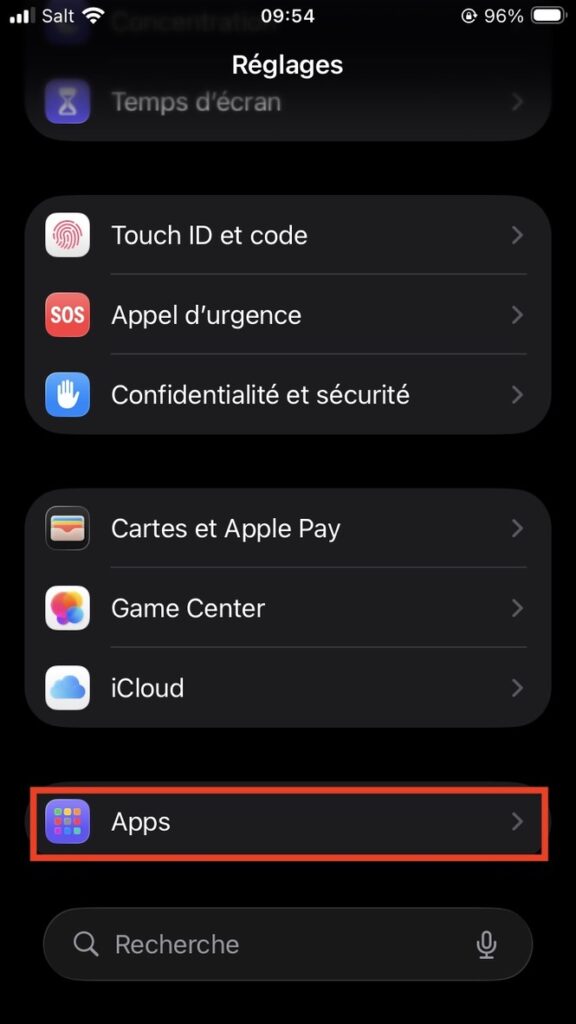
Ouvrez les “Réglages” de votre iPhone/iPad, défilez jusqu’en bas et choisissez “Apps” :
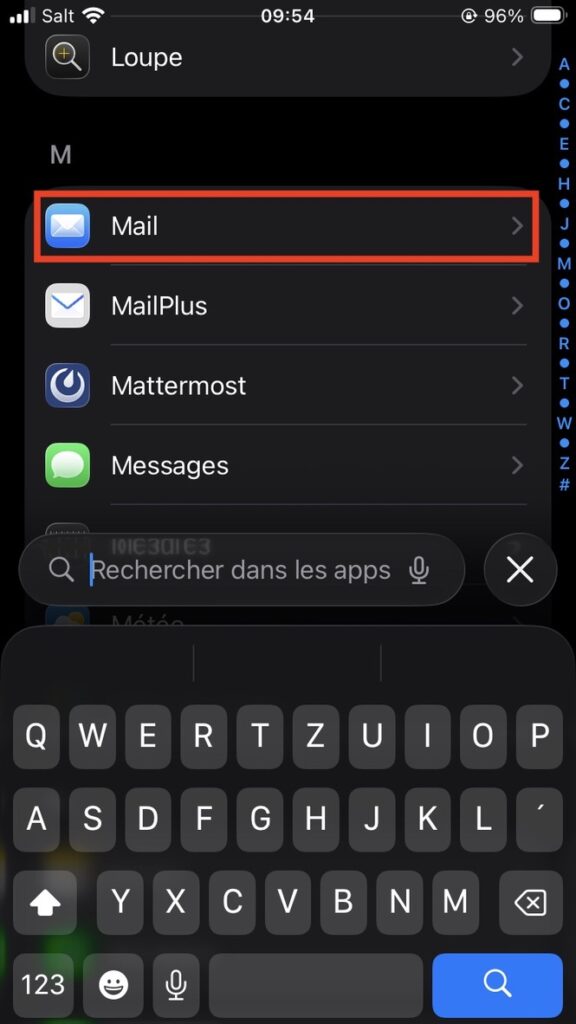
Selectionnez “Mail” :
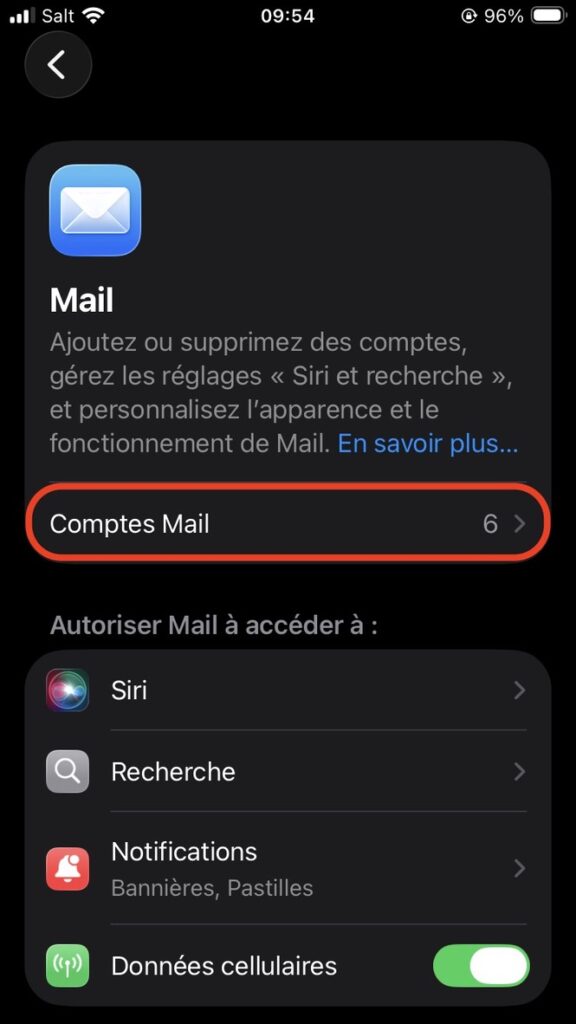
Touchez “Comptes Mail” :
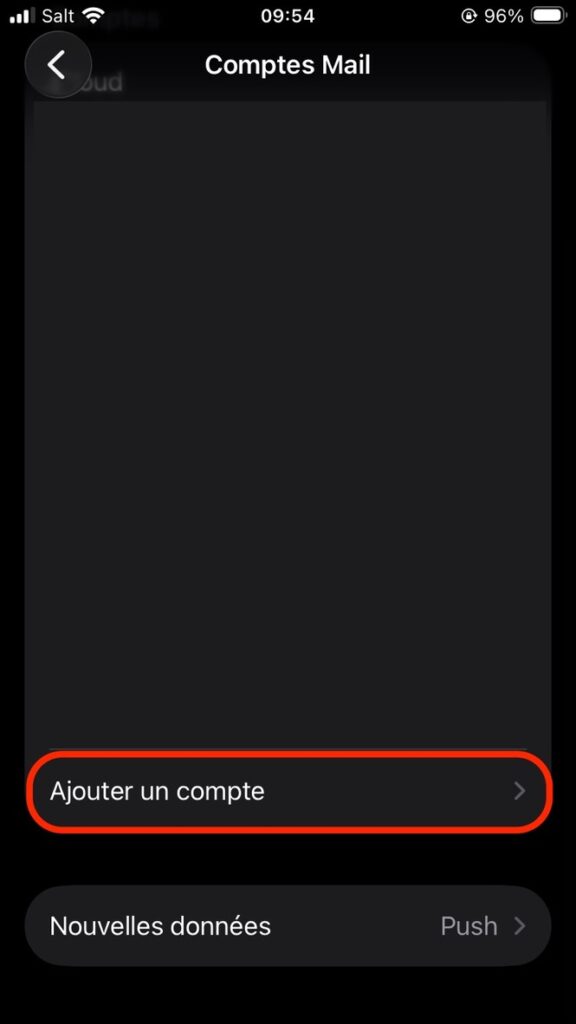
Puis tout en bas “Ajouter un compte” :
Inscrivez votre adresse AMGe :
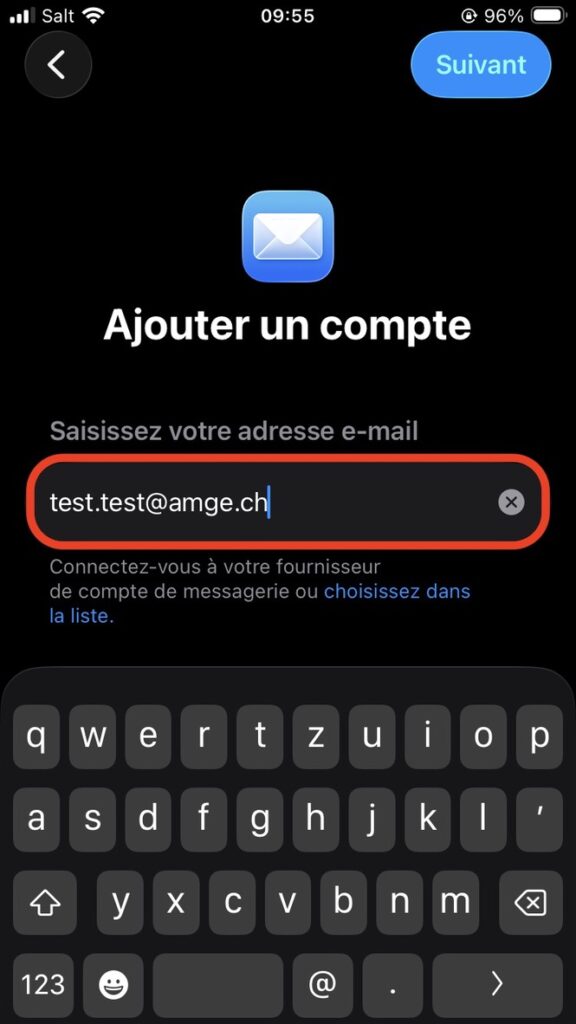
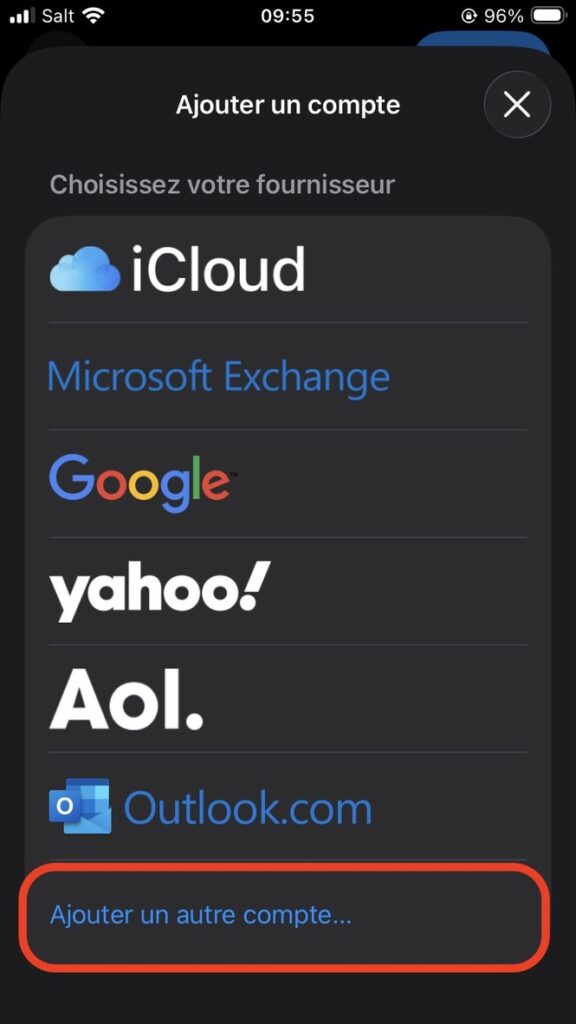
Touchez “Ajouter un autre compte…” en bas de l’écran :
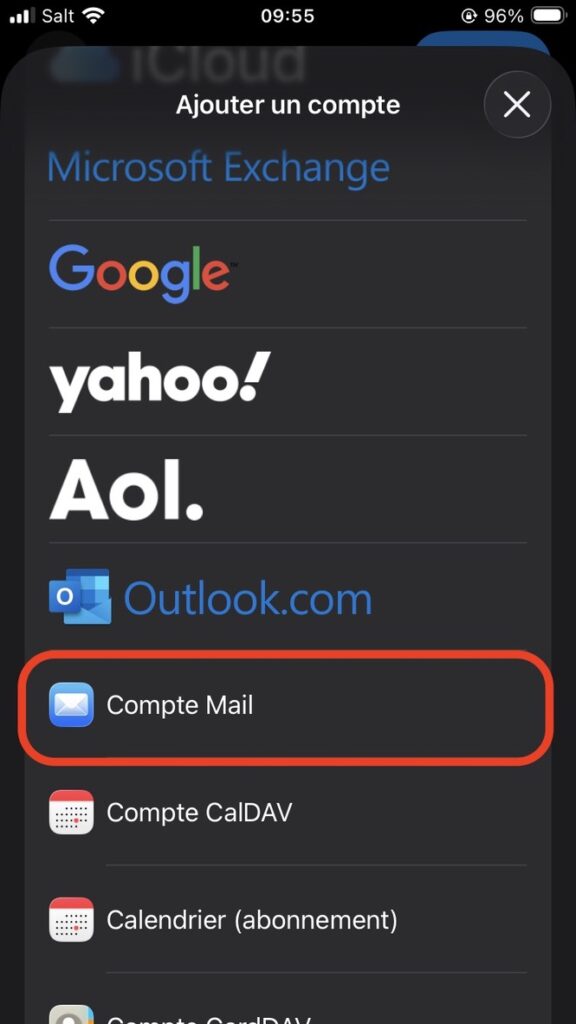
Puis “Compte Mail” :
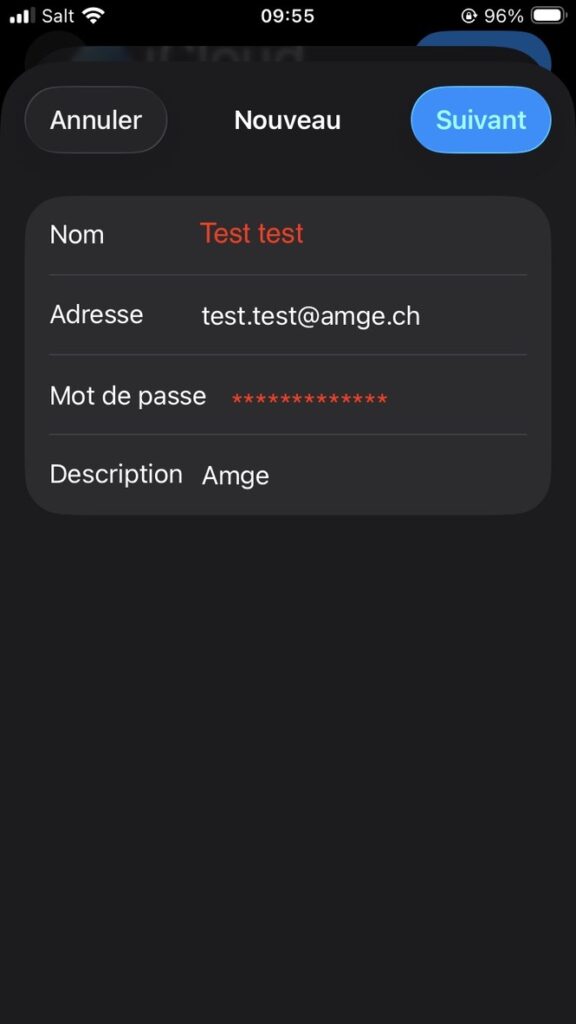
Indiquez votre prénom et votre nom, votre adresse sécurisée et le mot de passe que vous avez choisi, puis touchez “Suivant” en haut de l’écran :
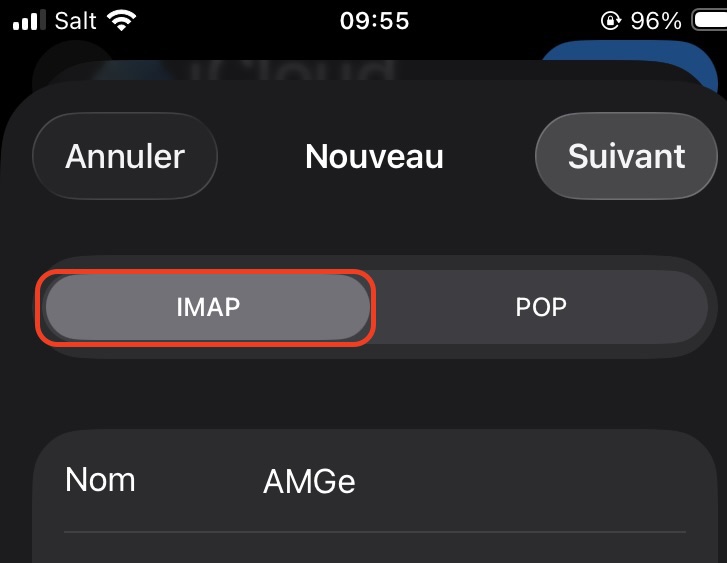
Veillez à rester dans l’onglet “IMAP” et non “POP” pour réaliser les prochaines étapes :
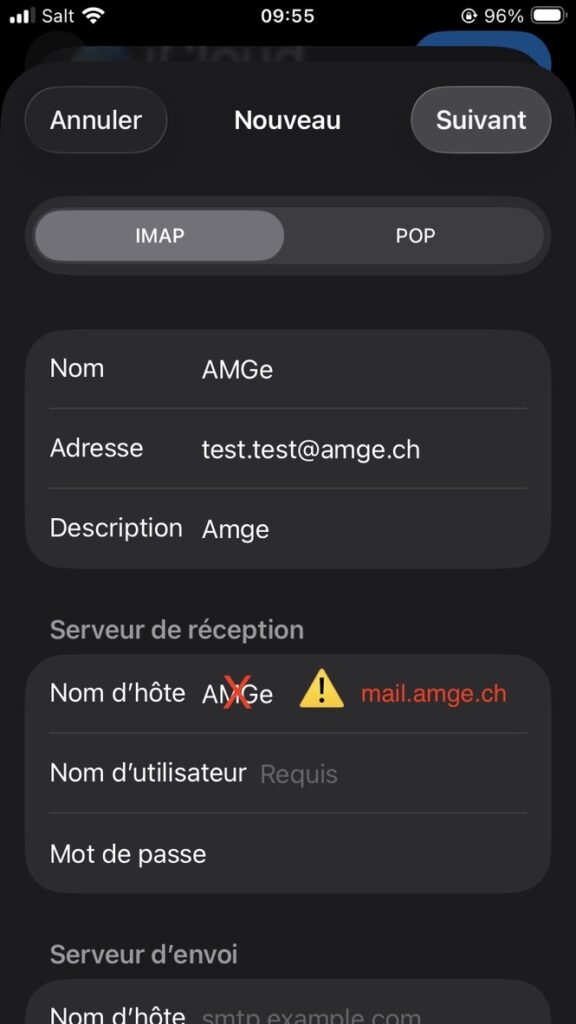
⚠️ Attention, Apple pré-rempli automatiquement le premier champ “Serveur de réception – Nom d’hôte” avec une valeur erronée. Remplacez la valeur par “mail.amge.ch”.
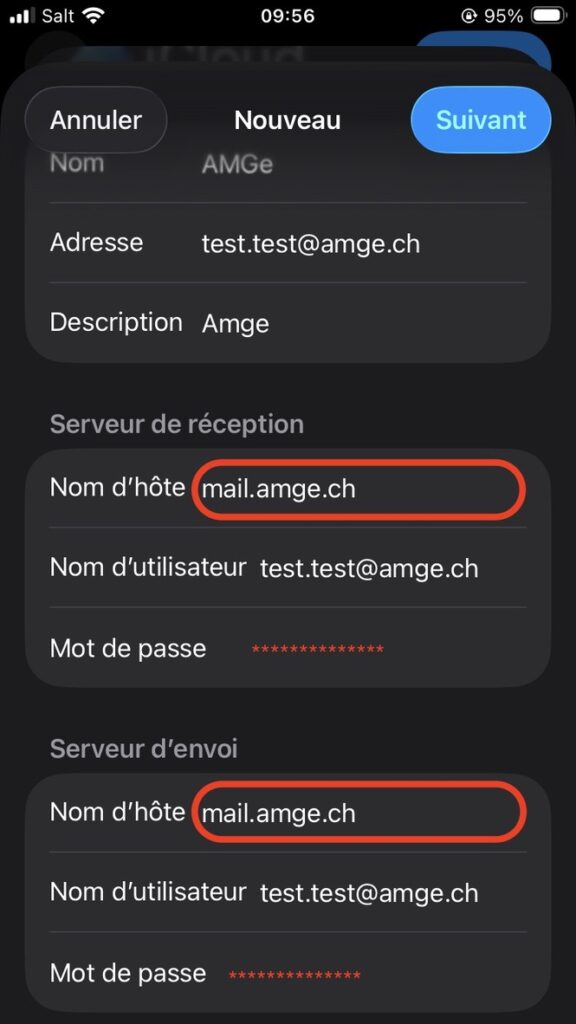
Pour les deux sections en bas de l’écran, “Serveur de réception” et “Serveur d’envoi”, indiquez exactement les mêmes informations, soit “mail.amge.ch” comme “Nom d’hôte”, votre adresse sécurisée comme “Nom d’utilisateur” et votre mot de passe.
** notez que bien que certains champs indiquent “facultatifs”, ils sont tous obligatoires et doivent impérativement être complétés **
** notez également qu’il est recommandé de saisir votre mot de passe dans les deux champs prévu à cet effet, même si le premier est déjà pré-rempli **
Touchez “Suivant” en haut de l’écran :
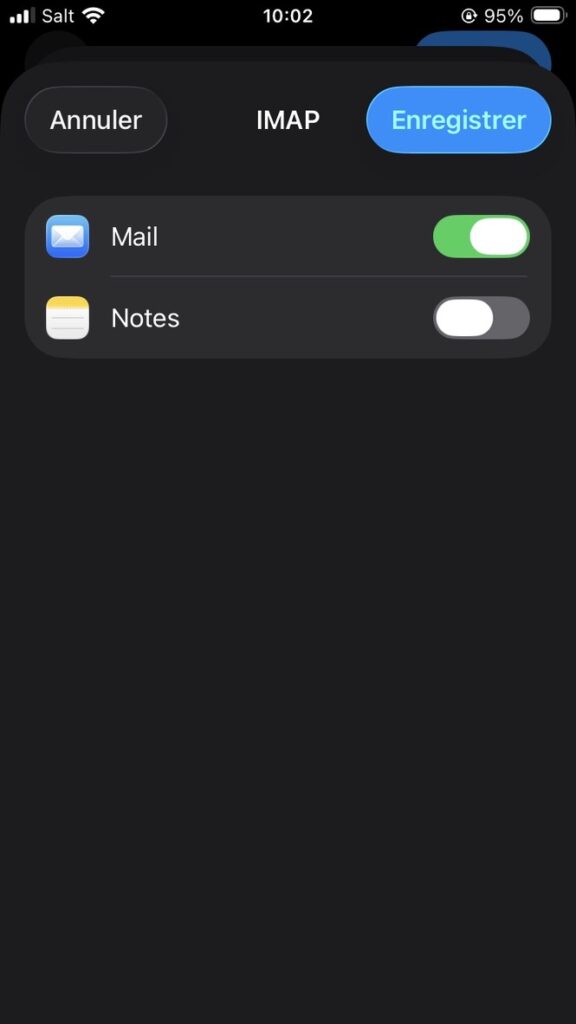
Si tout s’est bien passé, vous pouvez toucher “Enregistrer” en haut de l’écran et la configuration est terminée :
En cas d’impossibilité de connexion, veuillez vous assurer que votre mot de passe et votre identifiant AMGe sont corrects. Pour ce faire, connectez-vous au webmail AMGe : https://webmail.amge.ch/
N’hésitez pas à appeler notre hotline en cas de soucis !